App Store正規版 · 公式マニュアル

Shadowrocket 設定ガイド

iPhone / iPad向けクライアント。既存の設定を使ってルールで通信を振り分けます。アプリは買い切りです。購入方法と互換性はApp Storeの表示をご確認ください。

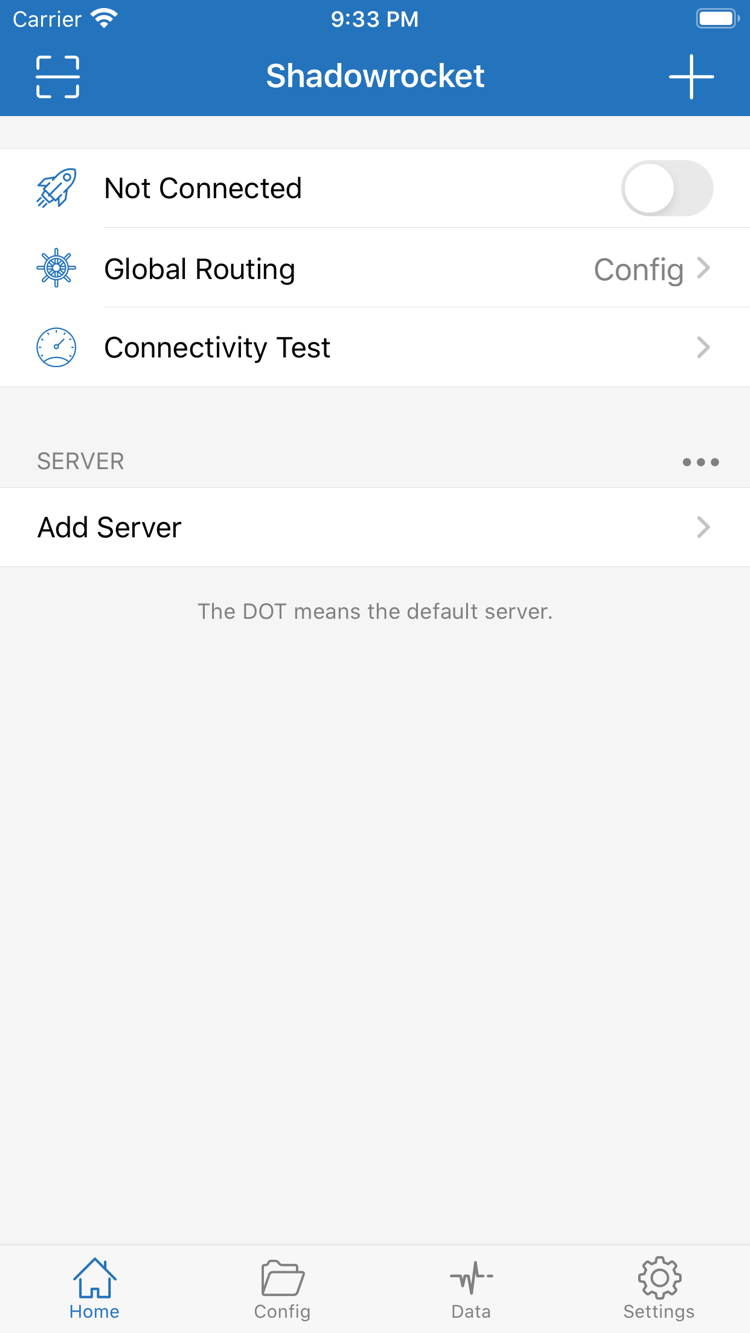
Not Connected、Global Routing、Connectivity Test、Add Server が表示された Shadowrocket 公式 Home スクリーンショット
Shadowrocket 公式 Home スクリーンショット。手元にあるサブスクリプションやサーバー情報を使って接続を追加してください。
  • iOS / iPadOS
  • App Store限定配信
  • 買い切り
  • ルールによる振り分け
  • 既存設定のインポート

Shadowrocket 設定ガイドはShadowrocketの公式サイト・公式マニュアルです。まず購入先を確認し、自分で用意したサーバー情報またはサブスクリプションを準備してから、モードと接続結果を確認しましょう。アプリの購入履歴とネットワーク設定は別の情報です。

Home / Config / Settings

Shadowrocket 基本設定

まず、設定のインポート・通信経路の選択・接続のどれを確認するかを決め、該当する画面に進みます。以下はルールや設定項目の参考資料であり、アプリ画面のスクリーンショットではありません。

対象と順序に応じて通信経路を決定

ルールによる振り分けでは、リクエストごとに異なるポリシーを適用できます。HomeでGlobal RoutingをConfigに設定し、Configで使用中のファイルを確認します。Ruleセクションは上から順に照合されるため、具体的なドメインルールを広範囲のルールより前に配置し、FINALは末尾に残します。右側の例では、1行目でexample.comとそのサブドメインにPROXYを適用し、2行目で一致しなかったリクエストにDIRECTを適用しています。ドメインは構文の例であり、利用者自身の要件やサーバー設定の代わりにはなりません。

ルールの種類と照合順序を見る →
DOMAIN-SUFFIX,example.com,PROXY FINAL,DIRECT

Global Routing:現在のモードを確認してからルールを確認

Configモードでは現在の設定ファイルに従ってリクエストを処理します。Proxyモードではリクエストにプロキシ経由の経路を使い、Directモードでは直接接続します。これらはサーバープロトコルでもサブスクリプションの更新方法でもありません。ルールの動作を検証するにはConfigに戻り、現在のファイルに対象ルールが含まれていることを確認します。一時的にProxyへ切り替えると問題の範囲を絞り込めますが、テスト後は必要な元のモードに戻してください。戻し忘れると、モードの違いをルールの不具合と誤認することがあります。

App Store / Compatibility

iPhone・iPadの入手方法

入手先はApp Storeのみです。システム要件、デバイスの互換性、ユニバーサル購入の対象かどうかは、App Storeの表示をご確認ください。

iPhone

購入前にApp Storeで互換性とアプリの情報を確認してください。初回接続ではシステムのVPN構成に関する許可が必要です。自分で接続操作を行っていることを確認してから、システムの案内に従って進めてください。

インストール後は、まず手元にある設定情報を準備してからHomeで追加します。スイッチが接続中でもWebページが開かない場合は、サーバー、Global Routing、DNS、ルールを引き続き確認してください。スイッチの状態だけでアクセスの成否を判断しないでください。

iPhoneの使い方を見る →

iPad

購入履歴がある場合は、同じApple IDでApp Storeの購入済み項目を確認してください。iPhoneとiPadで購入が適用される範囲、ユニバーサル購入の対象かどうか、システム要件はApp Storeの表示をご確認ください。

iPadでもHome、Config、Settingsの役割に沿って情報を確認します。画面のレイアウトが異なる場合でも、操作の流れを組み立て直す必要はありません。アプリを復元した後は、サーバー情報、現在の設定ファイル、同期状態も個別に確認してください。

iPadの使い方を見る →

Mac / Apple TVでも同じApp Storeから入手できます。互換性はストアページの表示をご確認ください。

App StoreでShadowrocketをダウンロード

入手手順を見る →

Add / Route / Verify

Shadowrocket 使い始めの3ステップ

以下の手順は、利用者自身がサブスクリプションまたはサーバー情報をすでに用意していることを前提としています。まず確認しやすい接続手順を整え、その後にルールや自動化の設定を検討しましょう。

  1. 01 / Home · Add Server

    サーバーを追加、または既存のサブスクリプションをインポート

    Homeを開き、Add Serverに進みます。サーバーを個別に追加する場合はTypeに応じて情報を入力します。既存のサブスクリプションを使う場合はSubscribeを選び、自分のアドレスを入力して保存します。表示名だけでなく、プロトコル、アドレス、ポート、認証項目も手元の情報と一致しているか確認してください。情報がQRコードで提供されている場合はScan QR Codeを使い、インポート後に内容を再確認します。

    保存後、項目が想定したグループに表示されていることを確認します。サブスクリプションの取得成功は、クライアントが内容を受信したことを示すだけで、サーバーに接続できることの証明ではありません。リストに表示されない場合は、Global Routingを何度も切り替えるのではなく、まずインポート手順とデータ形式を確認してください。認証情報を含むリンクやQRコードは慎重に管理し、問い合わせ時には機密情報を伏せた項目情報だけを共有してください。

  2. 02 / Global Routing · Config

    モードと使用中の設定を選択

    Homeに戻り、使用するサーバーを選んでからGlobal Routingを確認します。日常的にルールで通信を振り分ける場合はConfigを選び、Configを開いて現在有効なファイルを確認してください。ProxyとDirectはそれぞれプロキシ経由と直接接続を意味します。影響を理解したうえで使用してください。正しいルールファイルの代わりにはならず、サーバーのパラメータを自動修正するものでもありません。

    初めて使うときは、内容を把握しやすい設定を保ち、出所の異なるルールを一度に複数追加しないでください。Ruleを編集するときは、まず対象を具体的に指定し、次に範囲の広い条件を設定して、最後にFINALを確認します。ファイルの保存とそのファイルの選択は、別々に確認する必要があります。変更後に結果が変わらない場合は、編集したファイルと現在使用中のファイルが同じかを確認してください。

  3. 03 / Home · Connectivity Test

    接続を開始して実際のリクエストを確認

    Homeの接続スイッチをオンにし、システムの案内に従ってVPN構成を許可します。続いてConnectivity Testを実行し、アクセスしたい対象を開いてみてください。テストではネットワークと対象を同じ条件に保ち、現在のサーバー、モード、設定ファイルを記録します。こうすることで、次の変更が何に影響したかを判断できます。

    接続が確立してもアクセスできない場合は、サーバーパラメータ、Global Routing、DNS、ルールの順に確認し、一度に変更するのは一項目にします。Dataでリクエストによる通信が発生しているかを確認し、Diagnosticsで追加の手がかりを探すこともできます。通信量の表示、テストの成功、特定のWebページが開くことは、それぞれ異なる段階の結果です。一つのステータス表示だけでなく、実際のリクエストに基づいて判断してください。

Identity / Purchase / Restore

正規アプリの確認と買い切りの対象

Shadowrocketはクローズドソースの商用アプリです。検索結果の名前だけで判断せず、App Storeの開発者名、公式アイコン、アプリIDで製品を確認してください。

開発者名・アイコン・アプリIDを照合

App Storeの製品ページを開き、開発者がShadow Launch Technology Limitedであること、アプリ名がShadowrocketであることを確認し、このサイトで使用している公式アイコンと照合してください。製品リンクのアプリIDは932747118です。名前が似ているアプリが検索結果にあっても、この3点の確認に代わるものではありません。このサイトの正規版ダウンロードページから指定の製品ページを開くと、検索結果を何度も見比べる手間を減らせます。

アイコンがこのサイトのヘッダーに表示されている公式アイコンと一致するか確認します。アプリIDは製品の特定に、開発者名は配信元の確認に役立ちます。いずれか一つの宣伝画像や似たタイトルだけを根拠にせず、3つの情報をまとめて確認してください。再確認する場合は正規アプリの確認方法に戻り、同じ順序で一つずつ照合します。

買い切りで購入するのはクライアントアプリ

米国ストアでは約2.99米ドル、その他のストアでは現地通貨で表示されます。最終金額はApp Storeの製品ページと購入確認画面でご確認ください。買い切りはアプリ自体の購入方式を示すもので、利用者がすでに持っているサーバーの利用期間、容量、認証状態が変わるわけではありません。それぞれ個別に確認し、アプリを購入できたことからサーバー情報の準備も完了したと判断しないでください。

ストアでの表示とアカウントの地域を個別に確認

現在のApp Storeで製品が見つからない場合は、表示しているストア、アカウントの状態、製品ページの案内を確認してください。ストアによって表示、価格、購入可否が異なるため、その時点のページで確認します。検索結果に表示されないことだけを理由にアプリの正規性を判断しないでください。このサイトに掲載された製品ページでアプリIDを確認してから、App Storeに表示される具体的な案内を読み、ネットワークの読み込み問題とストアでの表示状況を混同しないようにしましょう。

アカウント設定に関することは、自分のApple IDとストアの案内に従ってください。購入手続きだけを急いで、価格、購入の適用範囲、互換性の確認を省略しないでください。これらの情報は、今回の購入がデバイスの要件に合っているかを判断するために重要です。ストアの確認方法と購入済み項目の操作は、App Storeからの入手方法をご覧ください。

2台のデバイスで使う前に購入の適用範囲を確認

iPhoneとiPadでは、まず同じApple IDの購入履歴を確認し、次に使用するデバイスのストアページを確認してください。ユニバーサル購入の対象かどうか、システム要件、デバイスの互換性はApp Storeの表示をご確認ください。アプリを再入手できることと、以前のデバイスの設定が同期されていることは別の問題です。別のデバイスでアプリを開いた後も、HomeのサーバーとConfigで選択中のファイルを確認してください。

iCloud同期を使う場合は、対象デバイスの同期条件を確認してから、実際に情報が反映されているかを確かめてください。同じアカウントを使っているだけで、すべてのローカル編集、選択状態、接続動作が一致していると決めつけないでください。特に一方のデバイスでルールを変更した場合は、もう一方でファイルの内容を再確認し、検証してから次の変更に進みます。

機種変更時はアプリと設定を分けて復元

機種変更や再インストールの際は、App Storeの購入済み項目からShadowrocketを探し、現在使用している購入アカウントを確認してください。アプリを復元した後、自分で保存しておいた情報を使ってサーバー、サブスクリプション、設定ファイルを復元します。購入履歴で確認できるのはアプリを入手する権利です。サブスクリプションアドレス、サーバーの認証情報、自分で編集したルールのバックアップの代わりにはなりません。

設定の復元後は、使い始めの3ステップをもう一度行うことをおすすめします。項目を確認し、モードを確認して、リクエストを検証します。以前のデバイスがまだ使える場合は項目ごとに照合できますが、スクリーンショットやログを共有する前にアドレス内の機密情報を隠してください。購入済み項目からの復元とデバイス利用時の注意点は購入の復元方法をご覧ください。

アプリ更新後も現在の画面で確認

Shadowrocketのアプリ更新はApp Storeから入手できます。更新履歴はストアページの表示をご確認ください。このマニュアルではHome、Config、Global Routingなどの画面上の用語を使って操作場所を説明しており、特定バージョンのボタン位置には依存しません。画面レイアウトが変わった場合は、該当する機能名を探し、編集対象を確認してください。レイアウトの変更を機能状態の変化と取り違えないようにしましょう。

更新の前後で接続に違いが出た場合は、元の設定を保管して具体的な症状を記録し、現在のモード、サーバーパラメータ、適用ルールから比較します。複数の設定を続けて変更すると、原因を特定しにくくなります。用語は用語の早見表で確認できます。明確な症状がある場合は、設定をすべて作り直すのではなく、トラブル対処の分類に沿って確認してください。

Configuration Notes

設定と診断の読み解きガイド

以下の3記事では、具体的な設定上の疑問を取り上げます。まず解決したい箇所を特定し、該当する説明をお読みください。例は項目や構文の解説用であり、利用可能なサーバーやサブスクリプションを提供するものではありません。

入門ガイド

Shadowrocketのサーバー選び:レイテンシテスト・地域・プロトコルの見方

利用者自身がサーバーリストを用意していることを前提に、レイテンシテストの結果、地域、プロトコルからそれぞれ何が分かるのかを解説します。レイテンシの数値が低くてもWebページの表示が速いとは限らず、継続的な通信品質を単独で判断することもできません。

テスト結果の見方を読む →