アプリ名と公式アイコン
アプリ名はShadowrocketです。アイコンは白地に青紫の縁取りがあるロケットで、ここに掲載している公式アイコンと一致するか確認してください。
- デベロッパShadow Launch Technology Limited
- アプリID932747118
- 入手先App Store製品ページ
有料アプリ・一回限りの買い切り。App Storeのみで販売しています。アカウントの地域と正規アプリの情報を確認してから購入してください。
価格、システム要件、デバイスの互換性、ユニバーサル購入への対応は、App Storeの表示をご確認ください。
中国本土のApp Storeでは取り扱いがありません。検索結果にShadowrocketが表示されない場合は、アカウントの国または地域を確認してください。検索結果だけでアプリの有無を判断しないでください。Apple IDの国または地域によって、表示されるストアと購入可能なコンテンツが決まります。このページのボタンから開くのは米国ストアの製品ページです。ウェブページで紹介を見られることと、現在のアカウントで購入できることは別々に確認してください。
iPhoneまたはiPadで「設定」を開き、Apple IDから「メディアと購入」→「アカウントを表示」→「国または地域」の順に進みます。本人確認を求められた場合は、デバイスの案内に従って完了してください。OSのバージョンによって項目名が多少異なる場合があるため、実際の画面表示に従ってください。確認するのはApp Storeでの購入に使うアカウントとその地域です。デバイスの言語、タイムゾーン、「言語と地域」の設定だけでは判断できません。
地域を変更する場合も、公式の操作手順は「設定」→「Apple ID」→「メディアと購入」→「国または地域」です。アカウントページの案内に従い、変更条件、支払い情報、利用規約を確認してください。アカウントの現在の状態によっては手続きを続けられない場合があります。この手順を実行すれば必ず変更できるという意味ではありません。制限が表示された場合は、まず案内された内容に対処し、その後で手続きを続けるか判断してください。
すでにShadowrocketを購入している場合は、購入時のアカウントで「購入済み」を確認してください。一時的に検索結果に表示されない、ウェブページから移動できない、支払いに関する案内が表示されるといった問題は、それぞれストアでの表示、アクセス状況、アカウントの取引に関するものです。確認のために再購入するのは避けてください。このサイトはShadowrocketの公式サイト・公式マニュアルです。このページでは確認手順を説明します。購入の確定、取引履歴、再ダウンロードの可否はApp Storeの表示をご確認ください。
App Store · Verification
まずApp Storeの情報を照合し、画面の用途を確認する際に公式スクリーンショットを参考にしてください。画面のスクリーンショットだけでは購入情報を確認できません。
アプリ名はShadowrocketです。アイコンは白地に青紫の縁取りがあるロケットで、ここに掲載している公式アイコンと一致するか確認してください。
製品ページを開いたら、まずアプリ名がShadowrocketであることを確認し、デベロッパ名がShadow Launch Technology Limitedかどうかを確認してください。似た名前や説明、検索結果の上位表示だけでは、デベロッパの確認に代わりません。検索一覧に簡略情報しか表示されない場合は、完全な製品ページを開いてから判断し、検索一覧から直接購入しないでください。
次に公式アイコンを確認します。白地に青紫の縁取りがあるロケットの全体像を照合し、色合いが似ているかだけで判断しないでください。3つ目はアプリIDです。このページのApp Storeリンク末尾にあるid932747118の数字が932747118と一致するか確認してください。アプリ名、デベロッパ、アイコン、製品リンクがすべて一致している必要があります。不一致がある場合は購入を中止し、このページの製品リンクから開き直してください。
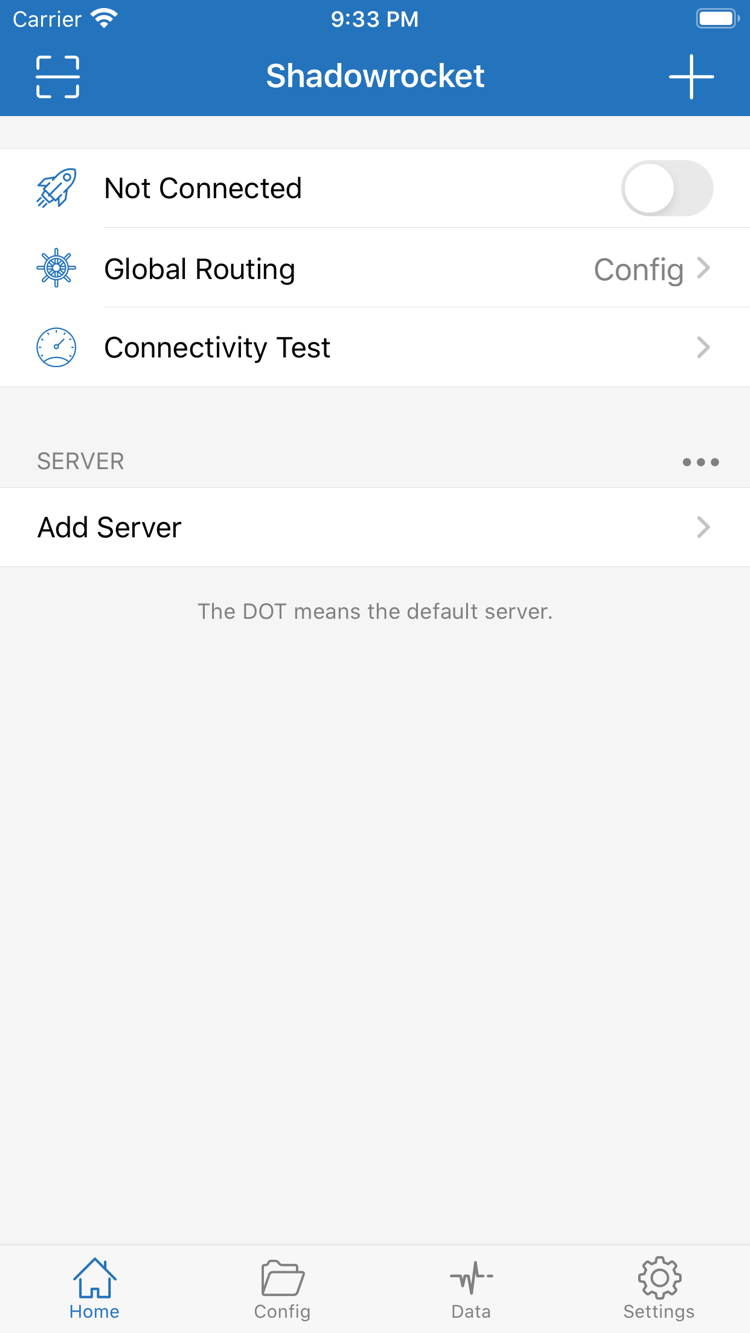
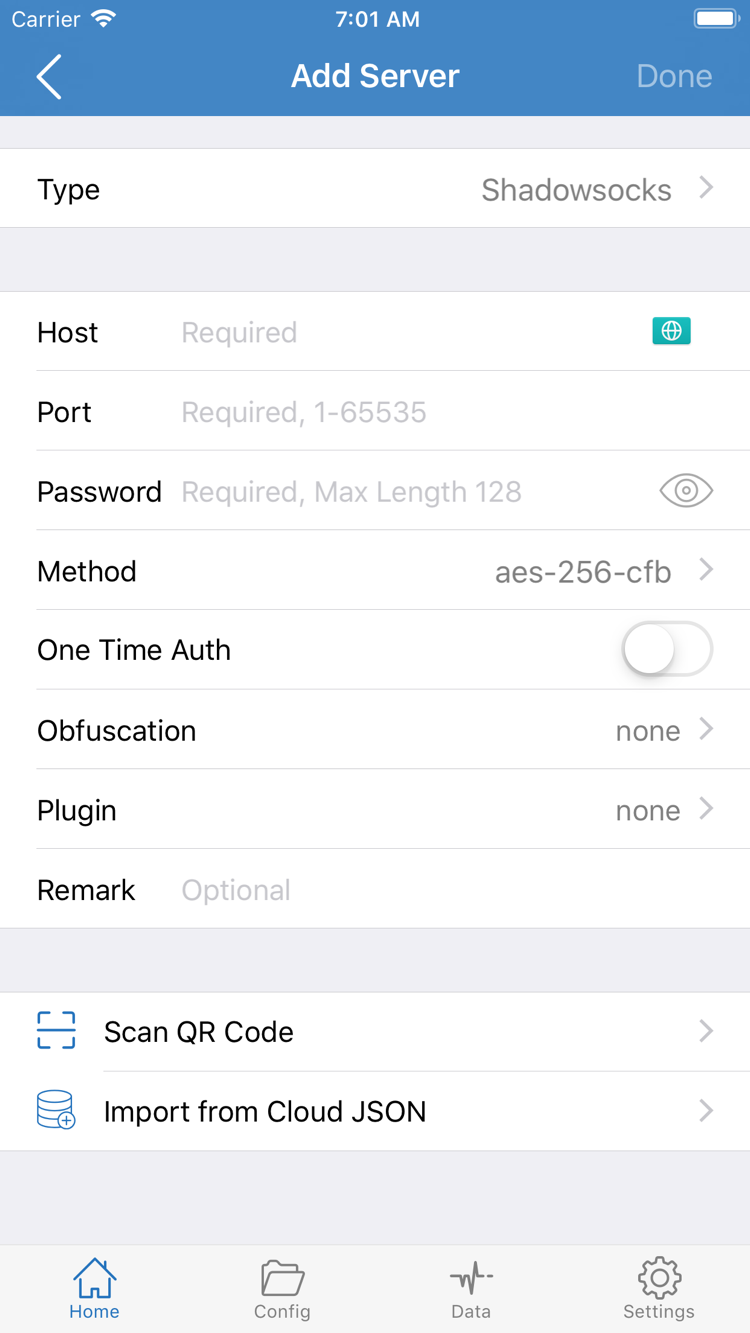
掲載しているのは、デベロッパがApp Storeに登録した英語版の画面です。HomeにはNot Connected、Global Routing、Connectivity Test、SERVERが表示されます。Add ServerにはType、Host、Port、Password、Methodなどの項目があります。各機能の場所を確認するためのもので、インストール後に使用できるサーバーが用意されていることを示すものではありません。また、Typeによって表示される項目は異なります。
アプリ内の画面は、デバイスのサイズや言語設定、アップデートによって変わる場合があります。スクリーンショット内の項目の位置だけを唯一の判断基準にしないでください。正規アプリかどうかはストアの3つの情報を中心に確認し、スクリーンショットは画面の参考としてご覧ください。別の製品ページを開いている場合、似た接続スイッチがあってもShadowrocketとは限りません。
iPhone · First Open
インストールが完了するとクライアントを利用できます。初回接続の前に、自分の設定情報を読み込んでください。
iPhoneでApp Storeの製品ページを開き、互換性欄、表示価格、購入に使用するアカウントを確認してから、システムの購入確認画面で取引を完了してください。システム要件はApp Storeの表示をご確認ください。以前のガイドに記載されたシステムの数値を、常に有効な条件とみなさないでください。インストールできるかどうかは、現在のデバイスのシステム状態とストアの案内に基づいて判断してください。検索結果にアプリ名が表示されるかどうかだけでは判断できません。
取引が完了したら、App Storeでインストールが終わるまで待ち、ホーム画面からShadowrocketを開きます。ボタンが待機中のままの場合は、デバイスのネットワーク、空き容量、ストアに保留中の案内がないかを確認してください。購入履歴、ダウンロードの進行状況、初回接続はそれぞれ別の段階です。インストールが完了していない場合、アプリ内のDNSやルール設定を変更する必要はありません。
初回起動後、まずHomeで画面の構成を確認できます。自分で用意したサブスクリプションやサーバー情報を準備し、Add Serverなどの入口から登録してください。手動入力の場合は、Typeに応じた項目を確認します。Host、Port、Passwordなどは手元の情報と一致させてください。スクリーンショット内の項目は場所の説明用であり、実際の接続パラメータとしてそのまま使うことはできません。
初めて接続を有効にする際、VPN構成の追加を許可するようシステムから求められる場合があります。これはデバイスに必要なネットワーク構成を追加するためのシステム認証です。画面の案内に従って許可し、本人確認を完了してください。許可しただけではサーバーに接続できるとは限らず、ルールが正しく設定されたことにもなりません。許可を取り消した場合は、次回有効にする際にシステムの案内を改めて確認してください。アプリを繰り返し購入する必要はありません。
許可後にHomeへ戻り、選択中のサーバーとGlobal Routingを確認してから接続を有効にします。設定、プロキシ、直接接続は、それぞれConfig、Proxy、Directに対応します。選択方法は手元の設定の用途に応じてください。インポートと確認の詳しい手順はShadowrocket 入門ガイドをご覧ください。このページでは購入、インストール、再ダウンロードを扱います。ネットワーク接続の結果を、取引が成功したかどうかの判断材料にはしません。
iPad · Compatibility
まず同じ購入アカウントの履歴を確認し、次に使用するデバイスの互換性を確認してください。
iPhoneとiPadでは、同じApple IDの購入履歴からShadowrocketを入手できます。iPhoneで購入済みの場合は、まずiPadの「メディアと購入」で購入時のアカウントを使用していることを確認し、App Storeの「購入済み」から探してください。ユニバーサル購入への対応、デバイスの互換性、システム要件はApp Storeの表示をご確認ください。価格が表示された場合は、すぐに再購入せず、アカウントと購入履歴を先に確認してください。
iPadは画面が大きいため、一覧や詳細画面のレイアウト、表示される行数がiPhoneと異なる場合があります。ガイドを読む際は、Home、Config、Settings、Add Serverなどの名称を目印にしてください。ボタンの位置がスクリーンショットと完全に一致しなくても、別のアプリがインストールされたとは限りません。まずストア情報を確認し、次に現在の画面名を確認すると、対応する操作を見つけやすくなります。
アプリの購入履歴から、別のデバイスに保存されているサーバーやルールの内容まではわかりません。iPadへのインストール後、一覧に何が表示されるかを確認し、必要に応じて自分のサブスクリプション、サーバー情報、設定ファイルを読み込んでください。サブスクリプションや設定情報には個人のアクセス認証情報が含まれる場合があります。自分で管理できる場所に保管し、質問や動作確認のために共有する際も、完全なURLやパスワードを公開しないでください。
同じApp Store製品ページの互換性欄には、Mac、Apple TV、Apple Visionが記載されています。これらのデバイスで使用する場合は、それぞれのApp Storeで製品ページを確認してください。デバイスの互換性、システム要件、ユニバーサル購入への対応はすべてApp Storeの表示に準じます。iPhoneにインストールできたからといって、他のすべてのデバイスでも使えるとは限りません。
これらのデバイスでも入手先はApp Storeです。このページではiPhoneとiPadでの購入・インストールを中心に説明しており、画面の操作手順をそのまま他のデバイスに当てはめるものではありません。入力方法、画面レイアウト、システムの許可手順は、使用するデバイスの実際の表示を確認してください。購入前に互換性を確認すると、インストール後に該当するボタンを探す手間を省けます。
App Store · Purchased
クライアントの再入手と設定の復元は別々に対応します。まず購入履歴を確認し、次に個人の設定情報を確認してください。
新しいデバイスでApp Storeを開き、「アカウント」→「購入済み」からShadowrocketを探して再ダウンロードしてください。OSによっては「App」などの近くの項目に購入履歴が表示される場合があります。実際の画面に従って進めてください。購入時と同じApple IDを使い、購入履歴があり、アプリを再ダウンロードできる場合は、通常再購入は不要です。最終的にはストアに表示される購入履歴とボタンの状態をご確認ください。
購入済み一覧にアプリが見つからない場合は、まず「メディアと購入」で使用中のアカウントが購入時のものと一致しているか確認してください。次に一覧の絞り込み、非表示の購入済み項目、アカウントの地域を確認します。デバイスの他のサービスに使っているアカウントが、購入時のアカウントとは限りません。購入履歴などを照合して取引に使ったアカウントを確認し、デバイスに表示されている名前だけで判断しないでください。
ページに再び価格が表示された場合も、まず購入履歴に戻って確認してください。古いデバイスでアプリを開けても、現在サインインしているアカウントが購入時のものとは限りません。反対に、古いデバイスからアプリを削除しても、購入履歴が消えるわけではありません。デバイスにアプリがインストールされているか、アカウントに購入履歴があるか、ストアから再ダウンロードできるかをそれぞれ確認してください。
新しいデバイスにShadowrocketをインストールしたら、HomeとConfigに何が残っているか確認してください。App Storeから購入済みアプリを再ダウンロードできても、アプリ内のすべての設定が古いデバイスと同じ状態に復元されるわけではありません。利用できる個人用バックアップがない場合は、自分で保存した情報を使って、サブスクリプションやサーバー情報を再度読み込みます。その後、ルールファイル、Global Routing、接続許可を確認してください。
古いデバイスがまだ使えるうちに、個人設定を適切に保存したことを確認してから、再インストールや機種変更を行うことをおすすめします。復元後は一覧の名前だけでなく、アドレス、プロトコル、選択中の設定を確認してください。接続できない場合はトラブル対処を参考に項目ごとに確認してください。購入履歴があっても、サーバー情報が現在も有効だとは限りません。購入と接続情報は分けて確認する必要があります。
Price · Purchase Scope
クライアントの購入と接続に使う情報を分けて考え、一回限りの支払いに含まれる内容を確認してください。
Shadowrocketはクライアントを一回限りの支払いで購入する方式で、クライアントの利用料に月額料金はかかりません。米国ストアの価格は$2.99です。他のストアでは現地通貨で表示されます。実際の価格は購入時のApp Store製品ページとシステムの確認画面をご確認ください。ここに記載した価格は購入方式の説明用であり、ストアでの決済情報に代わるものではありません。また、為替換算額を他の地域での固定価格として扱うものではありません。
購入を確定する前に、製品名、デベロッパ、アカウント、金額をもう一度確認してください。取引完了後はApp Storeの購入履歴で確認できます。アプリのアップデートもApp Storeの仕組みを通じて行われます。最新のアップデート内容と互換性はストアの製品ページで確認してください。ガイドのスクリーンショットと見た目が異なるかどうかで、インストール済みアプリの最新状況を判断する必要はありません。
設定を始める前に、自分のサブスクリプションやサーバー情報を用意してください。クライアントでは、これらの情報を読み込み、管理して使用します。情報が有効か、必要な項目がそろっているかは、手元の内容を確認してください。アプリの購入と外部接続情報の有効期間や使用条件は別のものです。クライアントが買い切りだからといって、サブスクリプションも無期限に使えるとは限りません。
HomeにAdd Serverだけが表示され、自分のサーバーが一覧にない場合は、まだ設定が完了していない状態です。購入内容に不足があるわけではありません。手元の情報に合わせて読み込み方法を選び、手動入力の場合はType、Host、Portなどを一つずつ確認してください。設定ファイルがある場合は、Configで正しく読み込まれて有効になっているか確認します。ルールの書き方はルールと設定のリファレンスをご覧ください。
これらの確認が終わったら、初回接続とアクセスを確認してください。接続に問題がある場合は、サーバー情報、Global Routing、DNS、ルールの照合のどれに関係するかを先に確認します。ネットワークの問題を購入の有無に結びつけたり、接続を復旧するためにクライアントを再購入したりしないでください。ストアでの取引とアプリの使用を分けて確認すると、それぞれの確認対象が明確になります。
Purchase · Questions
実際に表示された案内から原因を確認してください。購入履歴、デバイスの互換性、接続状況はそれぞれ別に確認します。
中国本土のApp Storeでは取り扱いがありません。Apple IDの国または地域によって表示されるストアの内容が決まります。まず「設定」→「Apple ID」→「メディアと購入」→「国または地域」でアカウントの地域を確認し、その後このページのApp Store製品ページを開いてください。ウェブページのストア表示を変えても、アカウントの地域は変わりません。地域を変更できるかどうかは、アカウントページに表示される案内をご確認ください。
まずApp Storeに表示される具体的な案内を確認し、「メディアと購入」で使用中のアカウント、アカウントの地域、支払い状況、デバイスの互換性、空き容量を順に確認してください。ウェブページに製品情報が表示されても、現在のアカウントで購入できるとは限りません。購入済みの場合は、再度支払う前に購入済み項目を確認してください。
購入時と同じApple IDを使い、App Storeの「アカウント」→「購入済み」からShadowrocketを探してください。通常は再購入せずに再ダウンロードできますが、購入履歴と再ダウンロードボタンの表示をご確認ください。購入履歴は設定のバックアップではありません。新しいデバイスでは、保存してある設定を復元するか、手元にあるサブスクリプションやサーバー情報を再度読み込む必要があります。
iPhoneとiPadでは、同じApple IDの購入履歴からShadowrocketを入手できます。両方のデバイスで「メディアと購入」に購入時と同じアカウントでサインインしていることを確認し、App Storeでデバイスの互換性を確認してください。システム要件とユニバーサル購入への対応は、App Storeの表示をご確認ください。
同じApp Store製品ページの互換性欄には、Mac、Apple TV、Apple Visionが記載されています。各デバイスのApp Storeで製品ページをご確認ください。デバイスの互換性、システム要件、ユニバーサル購入への対応はApp Storeの表示に準じます。入手先はApp Storeです。
この公式マニュアルでは、Home、Config、Global Routing、Add Serverなどの画面上の英語表記をそのまま使用しています。英語の名称を照らし合わせて操作してください。Homeでは接続状況やサーバーを確認し、Add Serverでは手元にあるサーバー情報を入力します。Configでは設定ファイルを管理します。画面の言語とアプリの正規性は別に確認し、デベロッパ名・アイコン・アプリIDで正規アプリかどうかを判断してください。